Classifica live per OBS
La classifica live e una pagina che mostra il torneo in tempo reale e che OBS puo prendere come sorgente Browser. Non si installa niente: copi un indirizzo dal pannello, lo incolli in OBS e la classifica compare sopra il gioco, aggiornandosi da sola mentre arrivano i risultati.
Tutti i piani
La classifica live e inclusa in tutti i piani, prova compresa. Non serve un piano Plus: quello serve per il multistream, che e un altro strumento.
A cosa serve
Chi guarda un torneo vuole sapere chi sta vincendo senza aspettare che lo dica il commentatore. La classifica live risolve questo: sta sopra il gioco, si aggiorna da sola e non richiede a nessuno di cambiare scena a mano quando arriva un risultato.
- Serve a te che trasmetti, come sorgente in OBS o in un altro software che accetta pagine web.
- Serve al pubblico, con un link da condividere su Discord: chi lo apre vede la stessa classifica dal telefono.
- Funziona anche senza trasmettere: e comunque il modo piu rapido di far vedere a tutti come sta andando.
Metterla in OBS, passo per passo
- 1Apri la dashboard e vai su Classifica, scegliendo il torneo giusto se ne hai piu di uno.
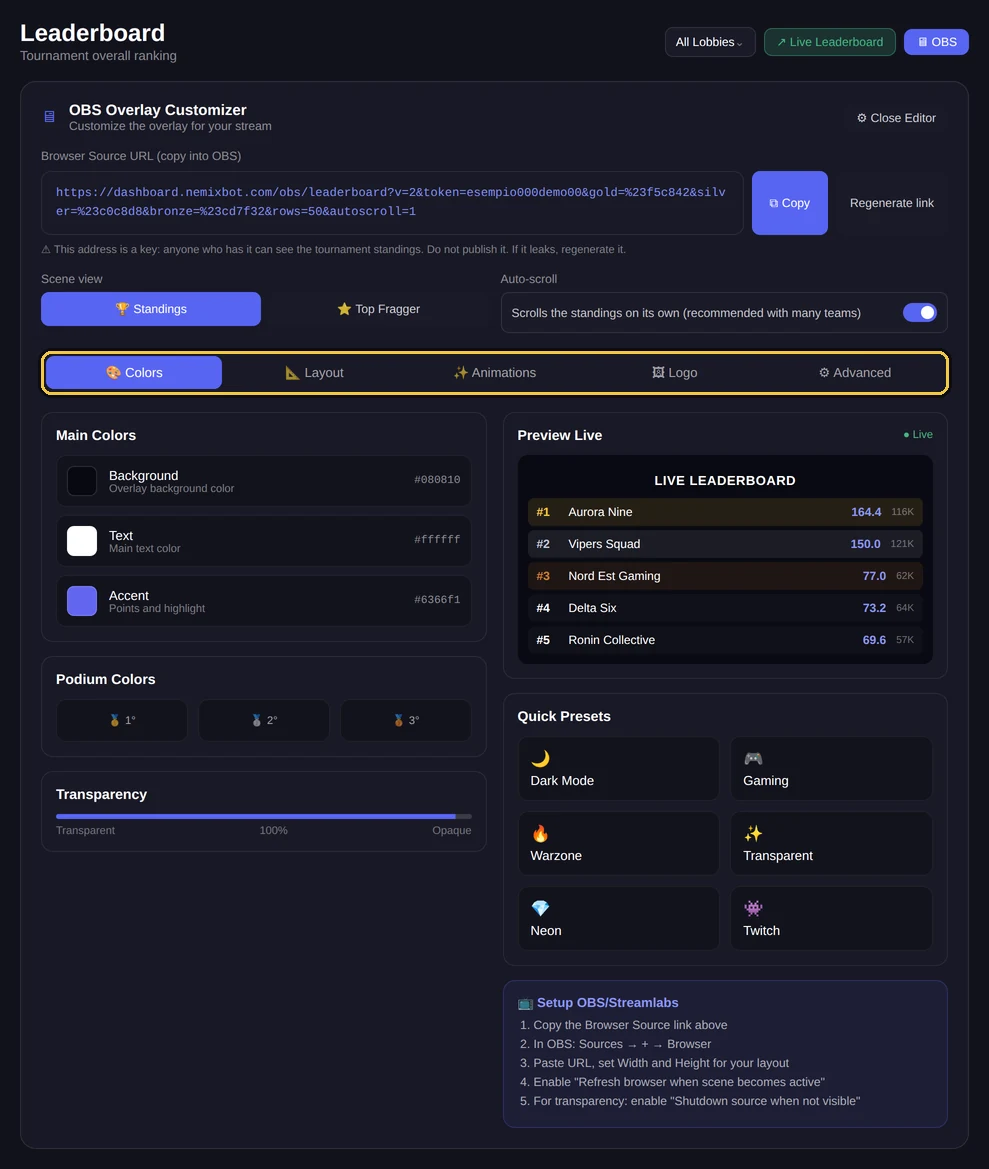
- 2Premi il pulsante OBS in alto: si apre il riquadro con l indirizzo della scena.
- 3Premi Copia. L indirizzo mostrato e quello copiato sono la stessa cosa, quindi puoi fidarti di entrambi.
- 4In OBS aggiungi una sorgente Browser e incolla l indirizzo nel campo URL.
- 5Imposta larghezza e altezza secondo il layout scelto: le misure sono nella tabella qui sotto.
- 6Conferma. La classifica compare e da quel momento si aggiorna da sola: non devi ricaricare niente.
Nota
Puoi preparare e provare la scena prima che il torneo cominci. Finche non ci sono risultati la classifica e vuota, ma l indirizzo funziona gia.
I layout e le loro misure
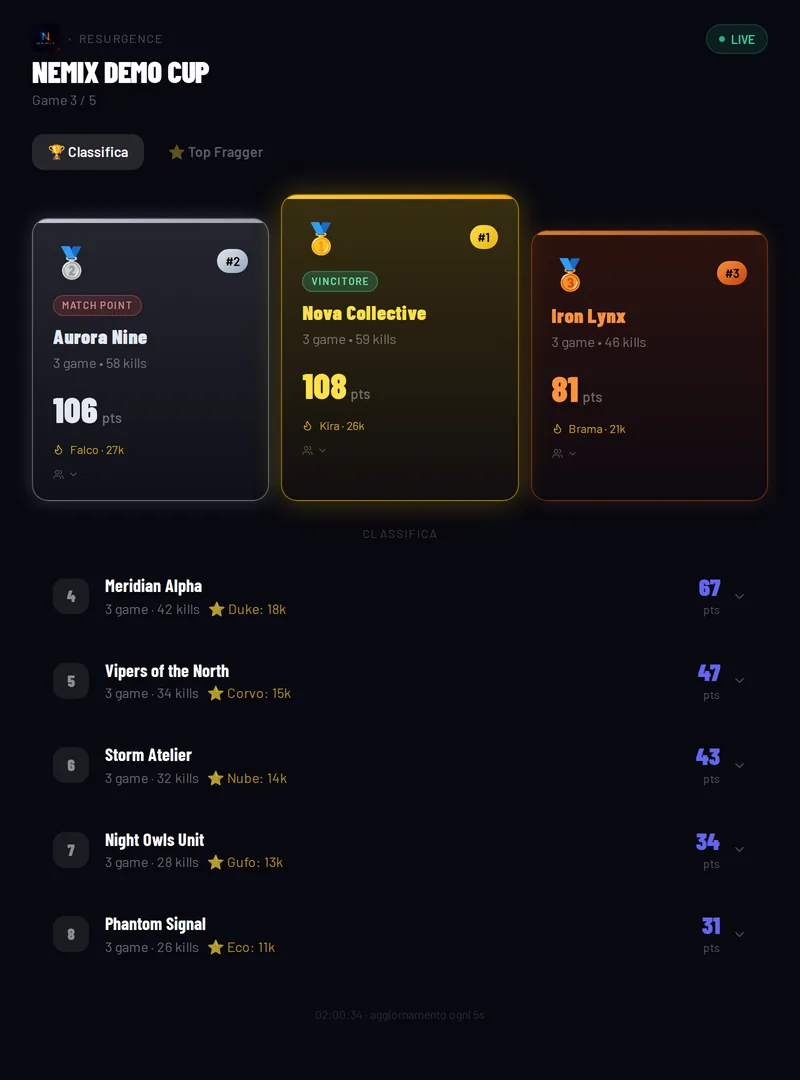
Il layout decide la forma della scena. Si sceglie dal pannello, nella scheda Layout dell editor OBS, e ognuno ha la sua misura consigliata per la sorgente Browser.
| Layout | A cosa serve | Quando si usa | Misura |
|---|---|---|---|
| Verticale | Classifica completa, podio e lista | Tra un game e l altro, o come scena di attesa | 800x1080 |
| Ticker | Striscia bassa che scorre in continuo | Sempre accesa durante il gioco, sotto l azione | 1920x110 |
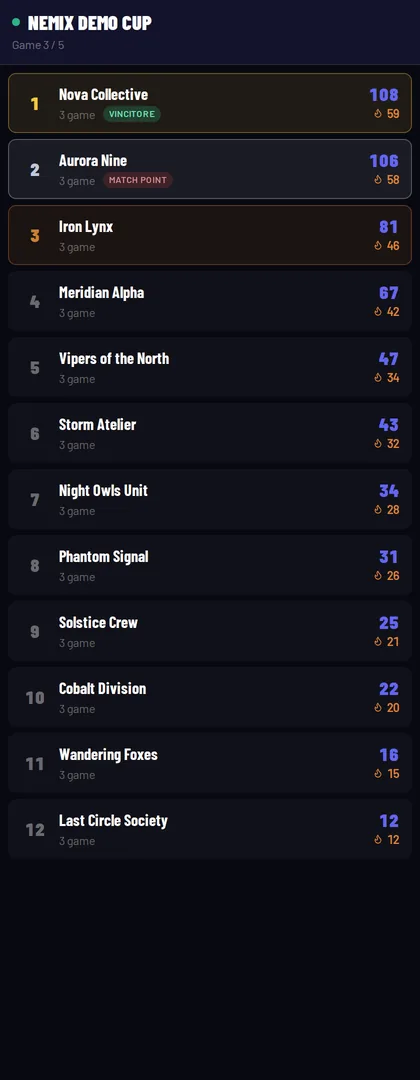
| Sidebar | Colonna stretta accanto al gioco | Durante il gioco, con il feed ridimensionato di fianco | 420x1080 |
| Lower third | Banda bassa con le prime posizioni, ferma | A comparsa, quando il commentatore parla della classifica | 1920x260 |
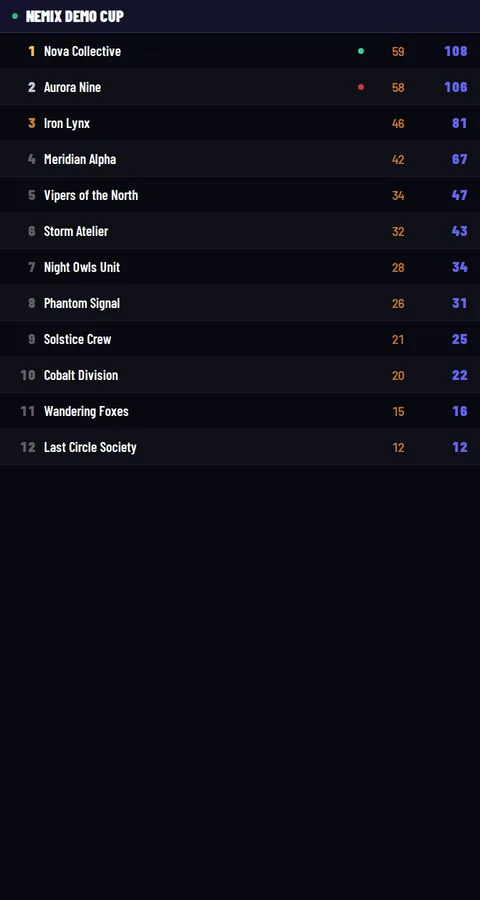
| Compatto | Lista densa, molte squadre in poco spazio | Angolo dello schermo, secondo monitor, scene piccole | 480x900 |
| Spotlight | Una squadra sola, grande, col suo roster | Interviste, highlight, quando si parla di una squadra | 900x500 |
| Griglia | Tutte le squadre in colonne affiancate, da 2 a 4 | Schermo pieno tra un game e l altro, con tante squadre | 1920x1080 |

Nota
La velocita dello scorrimento si regola dal pannello: lenta, normale o veloce. Con poche squadre la lista si ripete da sola, cosi la striscia non resta mai a meta vuota.
La Sidebar e il layout che le produzioni tengono acceso mentre si gioca: si rimpicciolisce il gioco e la classifica occupa una colonna di fianco, sempre visibile. Righe fitte, niente podio e niente roster: a 420 pixel di larghezza serve quello che conta mentre si guarda giocare.
Il Lower third e il cugino fermo del ticker, e serve a un altro momento: il ticker sta acceso e non lo si guarda, il lower third si mostra per dieci secondi quando il commentatore dice "vediamo come siamo messi", poi sparisce. Per questo non scorre — deve leggersi in un colpo solo — e mostra poche squadre, grandi.

Il Compatto rinuncia a podio, roster e respiro, e in cambio fa entrare il triplo delle squadre. E la scelta quando lo spazio in scena e poco ma le squadre sono tante.
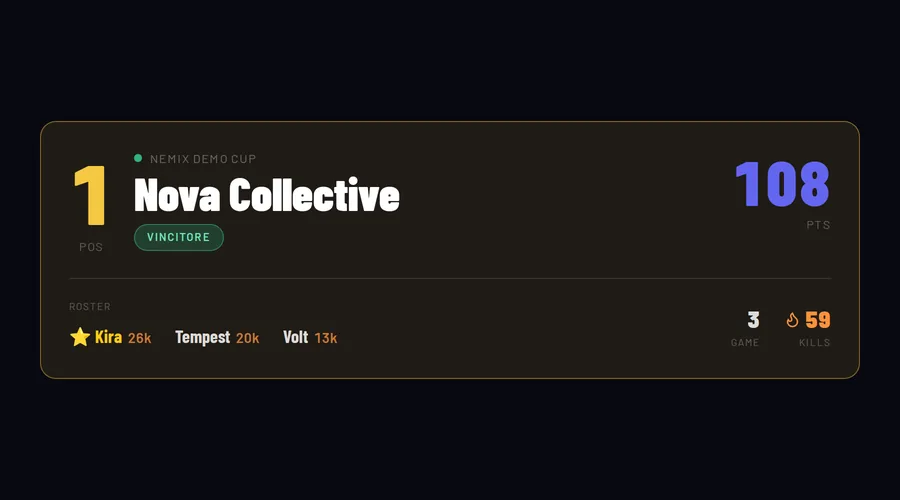
Lo Spotlight invece toglie tutto tranne una squadra. Serve quando il commentatore parla di quella, o durante un intervista: le altre in quel momento sono rumore. Mostra posizione, punti, partite, kill e il roster con le kill di ogni giocatore.
Nota
Lo Spotlight e una vista squadra, quindi non si combina con Top Fragger: scegliendolo, il pannello riporta la vista sulla classifica.
La Griglia mette tutte le squadre sullo schermo insieme, in colonne affiancate: dal pannello scegli quante, da 2 a 4. Con tante squadre e la scena da tenere piena — il riepilogo generale tra un game e l altro — e il layout che non lascia fuori nessuno.
Le due viste: classifica e top fragger
La stessa scena puo mostrare la classifica delle squadre oppure la classifica dei giocatori per kill. Si sceglie dal pannello, accanto all indirizzo.
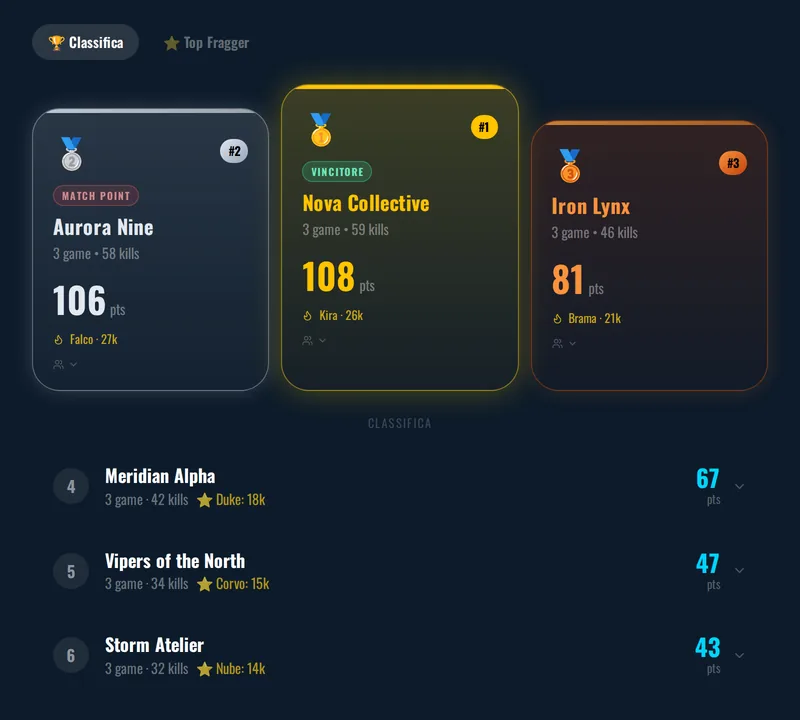
- Classifica — le squadre ordinate per punti, col podio in evidenza.
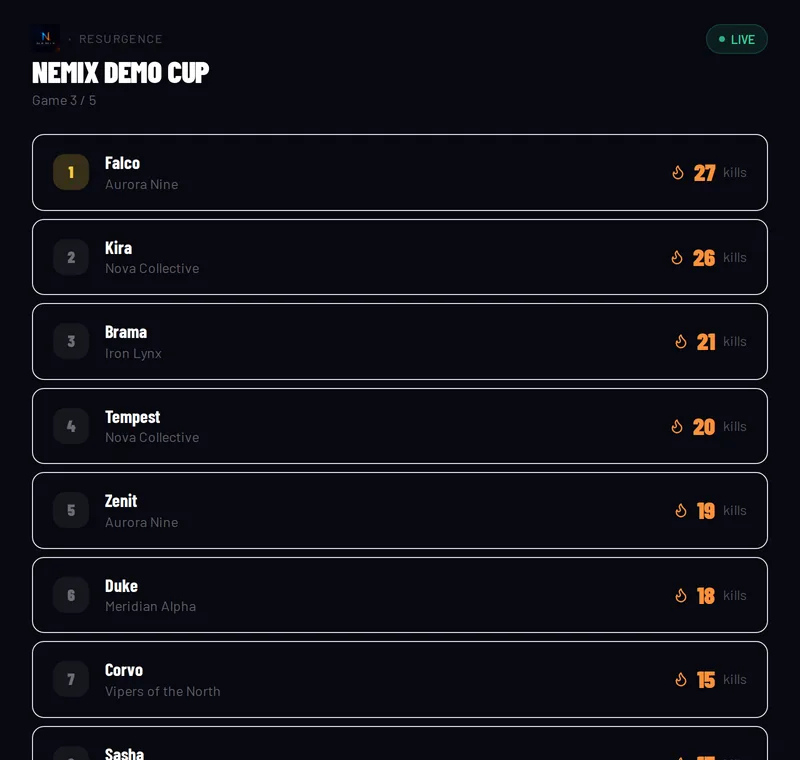
- Top Fragger — i giocatori ordinati per kill, ognuno con la sua squadra accanto.
Quando fissi una vista, i pulsanti per cambiarla spariscono dalla scena: in onda non deve esserci niente su cui si possa cliccare per sbaglio. Se vuoi tutte e due, prepara due scene in OBS e passa dall una all altra dal mixer.
Due link diversi, due chiavi diverse
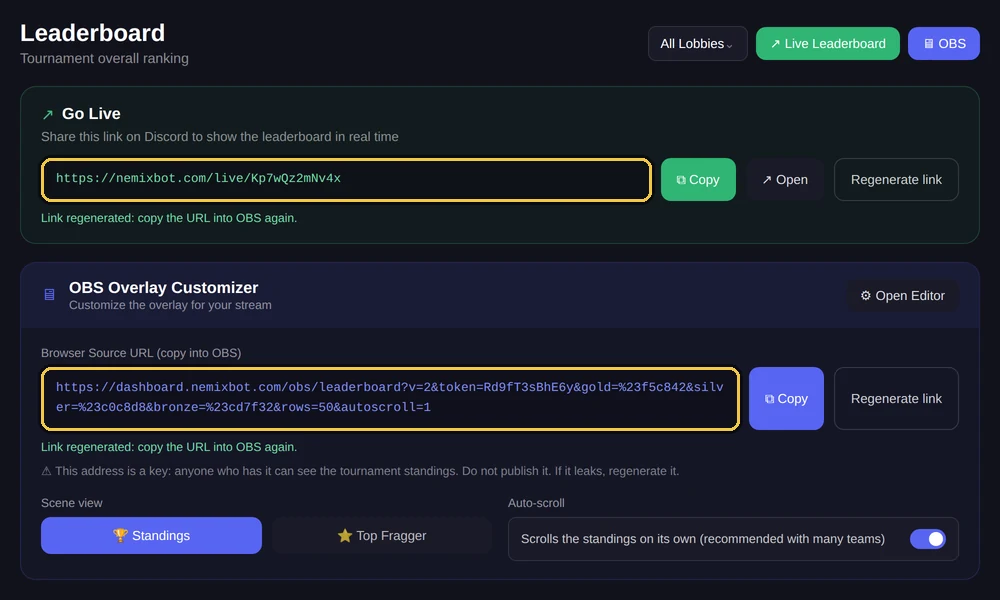
Dal pannello escono due indirizzi, e non sono la stessa cosa. Il link pubblico nasce per essere condiviso: lo metti su Discord e chi lo apre segue la classifica dal telefono. L indirizzo della scena e quello che incolli in OBS, e non va pubblicato.
Ognuno ha il suo pulsante Rigenera, e sono indipendenti: rigenerare l indirizzo della scena non spegne la pagina che hai condiviso col pubblico, e rigenerare il link pubblico non interrompe la scena che hai in onda.
Attenzione
I tornei creati prima di questa separazione usano ancora una chiave sola per entrambi gli usi, e il pannello te lo dice. Non devi fare niente: continuano a funzionare come sempre. Alla prima rigenerazione si separano da soli, e l indirizzo vecchio resta valido per l altro uso invece di spegnersi.
Perche l indirizzo della scena e una chiave
Chi ha l indirizzo vede la classifica senza fare login. Non e una password del tuo account e non da accesso a nient altro: apre solo la classifica di quel torneo, in sola lettura. Ma resta un indirizzo da trattare con cura, e quanto conti dipende da come stai usando il torneo.
- Torneo privato, classifica non condivisa con nessuno: qui l indirizzo conta davvero, perche e l unico modo per vedere i risultati dall esterno.
- Classifica gia pubblica, link condiviso su Discord: se l indirizzo della scena sfugge non stai perdendo niente di segreto, perche quei dati li vede gia chiunque. Rigenerarlo serve a riprendere il controllo della tua scena, non a proteggere risultati che sono gia visibili.
Attenzione
Non pubblicare l indirizzo della scena e non metterlo in uno screenshot della dashboard. Se ti sfugge, o se lo hai dato a un collaboratore che non lavora piu con te, aprilo dal pannello e premi Rigenera: ne esce uno nuovo e va ricopiato in OBS.
Chi apre un link che e stato rigenerato non resta a guardare una pagina che carica all infinito: vede scritto che quel link non e piu attivo e che deve chiedere il nuovo all organizzatore.
Personalizzare la scena
Nel riquadro OBS del pannello, il pulsante Apri Editor mostra i controlli. Ogni modifica finisce nell indirizzo: quando hai finito ricopia l URL e reincollalo in OBS.
| Controllo | Cosa cambia |
|---|---|
| Colori principali | Sfondo, testo e colore di accento, quello dei punti |
| Colori podio | Oro, argento e bronzo delle prime tre squadre |
| Trasparenza | Da sfondo pieno a completamente trasparente |
| Opacita caselle | Quanto corpo hanno le schede delle squadre: su sfondo trasparente le tiene leggibili sopra il gioco |
| Colore caselle | Il colore del riempimento delle schede; con un colore chiaro il testo passa da solo allo scuro |
| Loghi dei team | Mostra il logo caricato da ogni squadra accanto al nome; chi non ce l ha non lascia buchi |
| Logo del server | Il tuo logo nell intestazione al posto di quello NEMIX, se lo hai caricato nel pannello |
| Font | Otto caratteri, dal piu neutro a quelli da gaming |
| Dimensione | Ingrandisce o riduce tutta la scena, non solo il testo |
| Righe visibili | Quante squadre entrano nella scena |
| Bordi | Squadrati, arrotondati o a pillola |
| Elementi visibili | Nasconde intestazione, posizione, kill o punti |
| Animazioni ed effetti | Come entrano le righe, e se evidenziare chi cambia punteggio |
| Velocita | Quanto e rapido lo scorrimento automatico |
| Lingua | Italiano, inglese o spagnolo per le scritte della scena |
Sfondo trasparente
Portando la trasparenza al minimo la scena non ha piu sfondo: in OBS resta solo la classifica, e sotto si vede il gioco. E il modo normale di usarla in sovrimpressione.
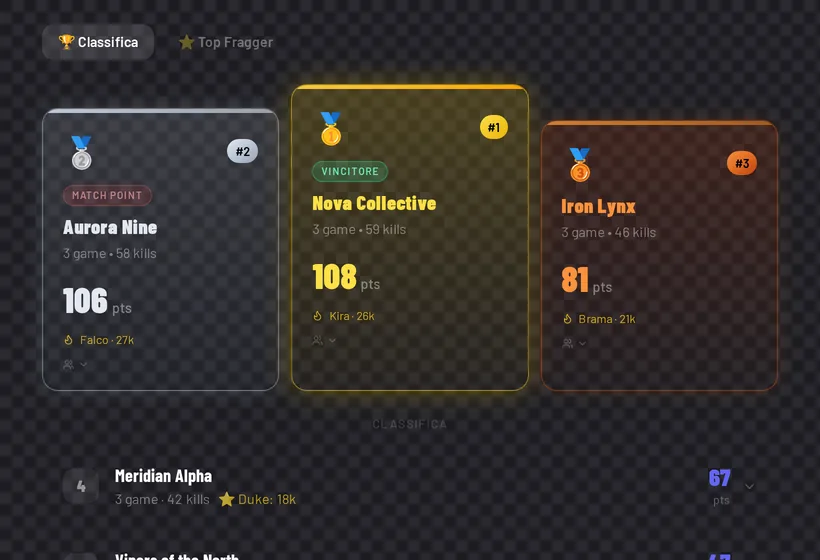
Ogni quanto si aggiorna
La scena chiede i dati nuovi ogni 5 secondi, ed e il valore di partenza. Dal pannello puoi regolarlo fra 1 e 60 secondi, e la scelta vale per quella singola scena: puoi tenere il ticker piu reattivo e la classifica piena piu tranquilla.
Nota
Scendere sotto i 5 secondi ha senso solo se stai gia guardando i risultati arrivare in diretta. Piu scene molto rapide sulla stessa connessione fanno lavorare di piu tutto: se non ti serve, lascia com e.
Lo stile della pagina Live
L editor ha due schede: Scene OBS e Pagina Live. Sono due set di valori separati: puoi tenere la scena in onda trasparente e la pagina pubblica coi colori del tuo server, senza che una tocchi l altra.
Nella scheda Pagina Live il pulsante Applica stile salva lo stile sul server: il link che hai gia condiviso o embeddato si aggiorna da solo, senza URL nuovi da distribuire. Se non salvi nessuno stile, la pagina eredita il branding del server: loghi dei team accesi, e il tuo logo nell intestazione se lo hai caricato.
Nota
Sulla pagina pubblica, in basso a destra, resta una piccola firma "Powered by NEMIX" cliccabile — discreta, e solo li: le scene OBS in onda non la mostrano mai.
Match point e vincitore
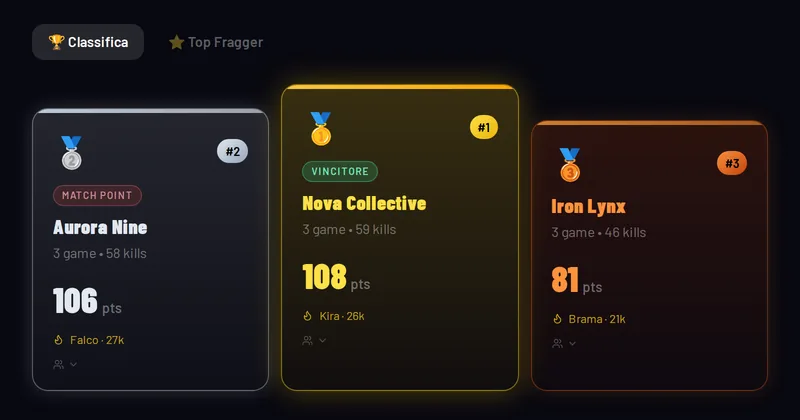
Nei tornei a match point la scena mostra da sola chi e arrivato in zona e chi ha gia vinto la sua lobby, senza che tu debba dire niente al pannello.
- MATCH POINT in rosso, lampeggiante, sulle squadre che hanno raggiunto la soglia.
- VINCITORE in verde sulla squadra che ha chiuso la sua lobby.
Se qualcosa non va
La scena resta nera o vuota
Quasi sempre l indirizzo e incompleto: copiandolo a mano dallo schermo e facile perdere l ultimo pezzo. Torna nel pannello, premi Copia e reincolla. Se compare la scritta che il link non e piu attivo, quell indirizzo e stato rigenerato: prendi quello nuovo dal pannello.
Lo sfondo non e trasparente
La trasparenza viaggia dentro l indirizzo, quindi non basta cambiarla nell editor: va ricopiato l URL e reincollato nella sorgente Browser. Se hai modificato l indirizzo a mano, rifallo partendo dal pulsante Copia.
I nomi lunghi vengono tagliati
Dipende dal font e dalla larghezza della sorgente. Prova nell ordine: riduci la dimensione, allarga la sorgente in OBS, oppure scegli un font piu stretto. I caratteri condensati fanno stare piu lettere nello stesso spazio.
La classifica non si aggiorna
In alto a destra la scena mostra LIVE quando sta ricevendo i dati e Offline quando non ci riesce. Se resta Offline a lungo, il problema e fra OBS e la rete: prova ad aggiornare la sorgente Browser dalle sue proprieta.
Ti serve anche il muro degli stream dei team e la regia, non solo la classifica? Quello e il multistream, sui piani Plus.Domande frequenti
Serve un piano Plus per la classifica live?
No. La classifica live e inclusa in tutti i piani, prova compresa. Il piano Plus serve per il multistream, che raccoglie gli stream dei team ed e uno strumento diverso.
Devo installare qualcosa in OBS?
No. Serve solo una sorgente Browser con l indirizzo della scena, che e una funzione standard di OBS. Funziona anche con altri software che accettano pagine web.
Posso avere piu scene diverse dello stesso torneo?
Si. Ogni combinazione di layout, vista e colori e un indirizzo a se: preparane quanti ne vuoi e mettili in scene diverse di OBS, poi passi dall una all altra dal mixer.
Se rigenero l indirizzo della scena, il pubblico perde il suo link?
No, sono due chiavi indipendenti con due pulsanti separati. Sui tornei piu vecchi, che ne usano ancora una sola, il pannello lo segnala e la prima rigenerazione le separa senza spegnere niente.
Cosa vede chi apre un link che ho rigenerato?
Una pagina che dice che quel link non e piu attivo e di chiedere il nuovo all organizzatore, nella sua lingua. Non resta a guardare una schermata che carica.
La classifica funziona anche prima che il torneo inizi?
L indirizzo si puo preparare e provare in anticipo. I risultati compaiono man mano che vengono registrati, quindi prima del primo game la scena e vuota ma gia collegata.
Provalo sul tuo server
Invita NEMIX e scrivi !setupticket: 14 giorni completi, senza carta.